여러분들은 지금 어떤 윈도우OS를 사용하고 계시나요? 혹시나 맥(MAC)을 쓰시는 분들은 이 질문을 보며 씨익 하고 웃을지(?) 모르겠지만 윈도우OS는 인터넷에 연결된 컴퓨터의 70% 이상이 쓰는 마이크로소프트의 인기 운영체제입니다.
이미 구닥다리가 된 XP의 식상함. 그리고 호환성 문제와 보안에 치중한 나머지 편의성이 퇴보된 윈도우 비스타를 바라보며 새로 컴퓨터를 구입하거나 새롭게 회사의 컴퓨터를 바꾼 사람들은 윈도우7을 바라보며 브라보를 외쳤습니다.
겉보기에 비스타와 많이 닮은 이 운영체제는 XP모드를 추가해 비스타의 약점이었던 호환성을 개선하고 속도를 높였으며 다이렉트X 11과 멀티 터치를 비롯해 여러가지 기능을 더했습니다.
덕분에 지난 6월까지 총 6억 카피 이상이 팔렸고, 나온지 3년이 됐지만 지난 10월 출시된 윈도우 8까지 위협하고 있습니다. 이미 전문가들에게도 "윈도우8의 가장 큰 적은 윈도우7 이다" 라는 말이 나오고 있는걸 보면 윈도우7의 완벽함과 안정성은 두말할 나위 없겠죠?
앞으로도 그 기대수명이 길어질 것으로 예상되는 윈도우7의 단축키 사용법을 알아보고자 합니다.
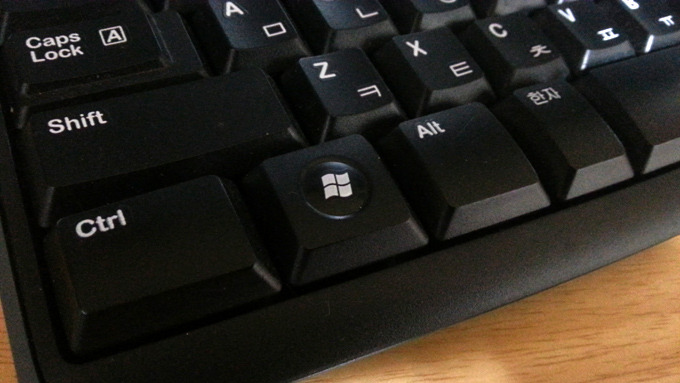
<주의1. 누르면 절대 안될 것 같은 이 윈도우 버튼을 많이 쓰게 됩니다.>
<주의2. 일부 기능은 XP와 비스타 등등의 OS에서도 지원하고 있습니다.>
가장 기본적이면서도 가장 많이 쓰이는 위주로 설명해 드리겠습니다.
1. 시작메뉴 바로가기 : Win
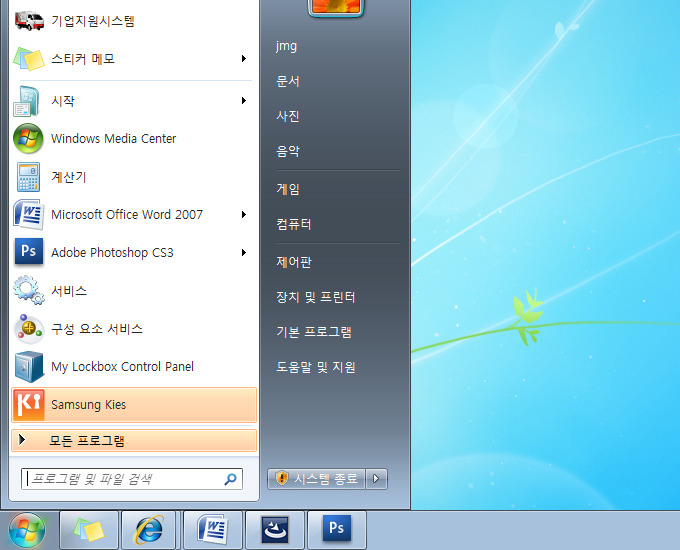
- 시작메뉴를 표시.
2. 주소 창 바로 가기 : Alt + D
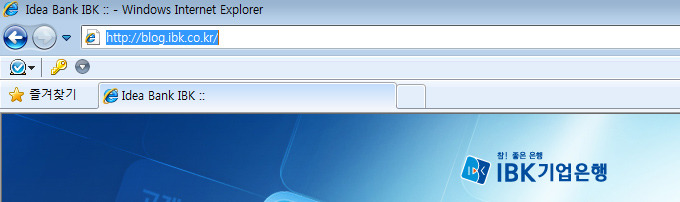
- 주소창의 URL이 자동으로 전체 선택되어 주소 입력, 수정 가능.
3. 화면전환 및 미리 보기 : Win + Tab
- 윈도우7의 에어로 기능을 활용하여 실행되고 있는 창의 미리 보기 및 선택 가능. (Alt + Tab 기능의 확장)
4. 바탕화면 바로 가기 : Win + D
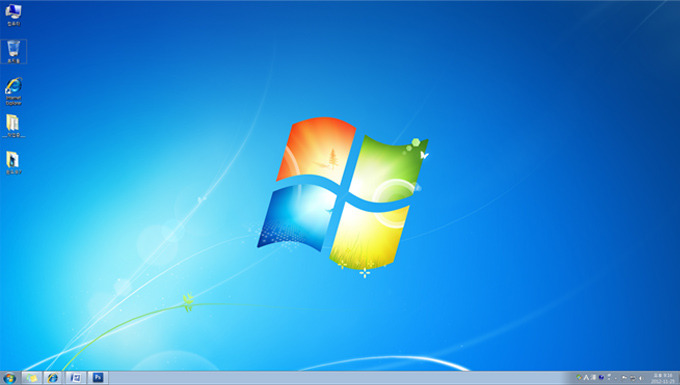
- 현재 열려있는 모든 창을 숨기고 바탕화면 표시, Win + D를 한번 더 누르면 원상복귀.
5. 모든 창을 투명하게 : Win + Spacebar
-현재 열려있는 모든 창을 투명하게 표시한다. 꼭 단축키를 계속 누르고 있어야 효과가 유지.
6. 실행창 바로 가기 : Win + R
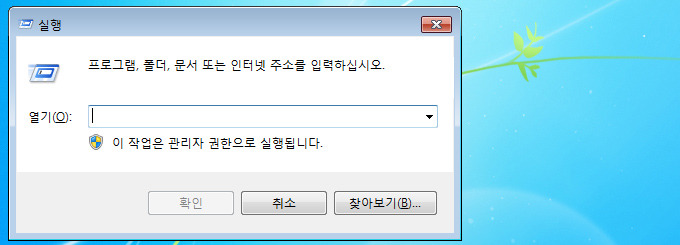
-시작메뉴의 실행창 표시.
7. 윈도우 사용자 계정 잠금 또는 윈도우 사용자 전환 : Win + L
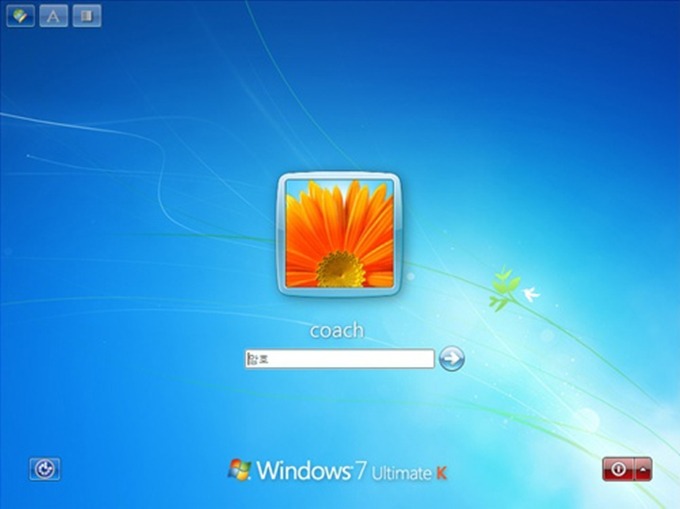
-하나의 윈도우에 여러 명의 사용자가 등록되어 있을 때 Win + L로 사용자 전환이 가능하며, 잠시 자리를 비울 땐 Win + L로 윈도우 화면 잠금.
8. 내 컴퓨터 바로 가기 : Win + E

-윈도우 탐색기를 실행.
9. Ctrl + Shift + N : 새 폴더 만들기
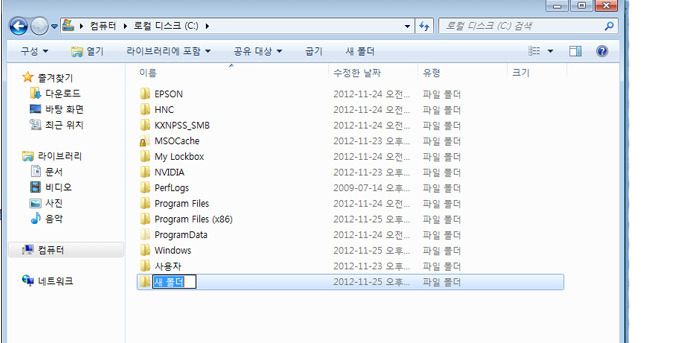
-윈도우 탐색기, 드라이브, 폴더 안에서 새 폴더를 생성.
10. 작업 창 최대화, 최소화 : Win + ↑ or ↓
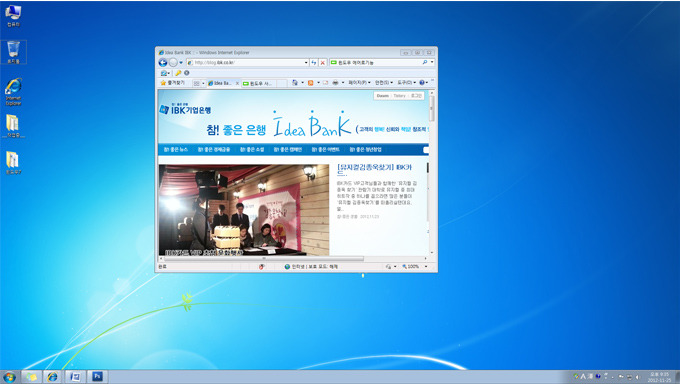
- Win + ↑ 로 현재 작업중인 창을 최대화, Win + ↓로 최소화.
11. 작업 창을 화면 좌, 우에 채우기 : Win + ← or →
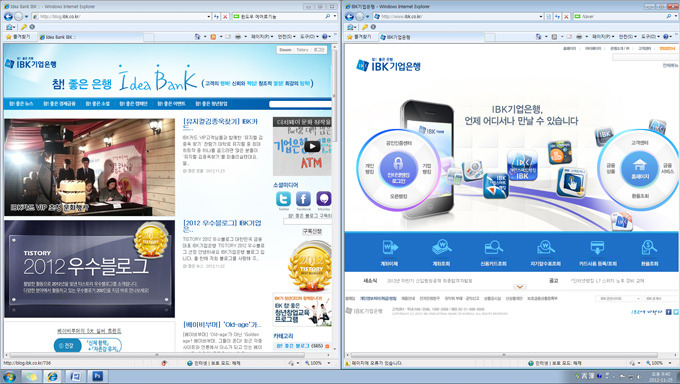
-작업 창을 모니터화면의 좌 50%, 우 50%를 차지하도록 배치, 듀얼 모니터를 쓰는 것처럼 사용 가능.
12. 듀얼 모니터 사용중일때 작업 창을 좌, 우 모니터로 보내기 : Win + Shift + ← or →
- 현재 작업중인 창을 크기 그대로 좌우 모니터로 보냄. (모니터 2대 사용시 가능)
13. 프로젝터 설정 열기 : Win + P
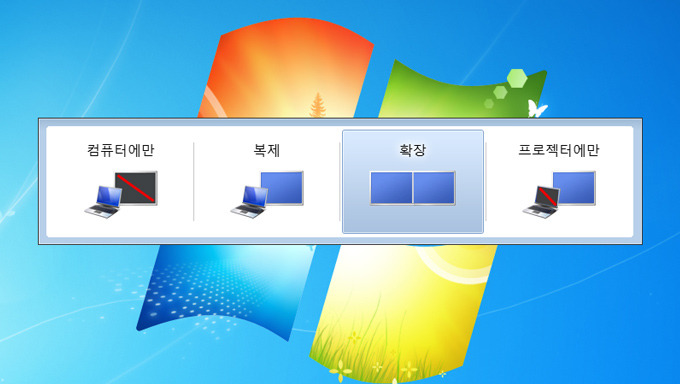
- 프로젝터 연결 방식 메뉴를 표시, 프레젠테이션을 준비할 때 유용하게 사용가능.
14. 화면 확대 및 축소하기(돋보기) : Win + + or -
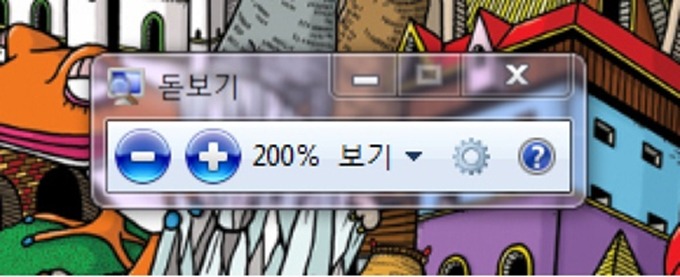
- 윈도우 7의 돋보기 기능으로 커서가 위치한 부분을 최대 1600%까지 확대 가능. 프레젠테이션 시 청중들에게 작은 화면을 크게 보여줄 수 있다.
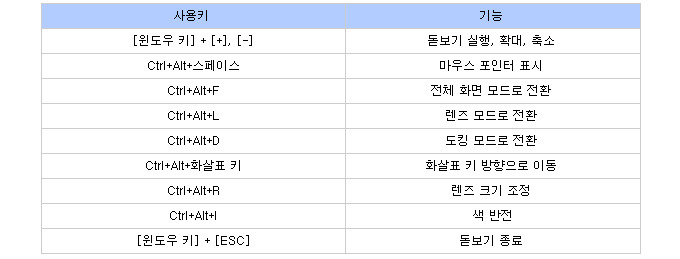
<윈도우 7 돋보기 기능 사용시 단축키 모음>
15. 작업표시줄 아이콘의 빠른 실행 : Win + 1~0
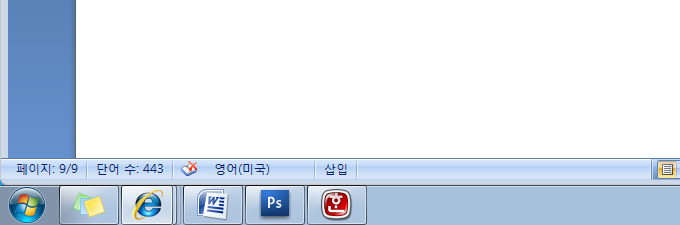
- 작업표시줄에 등록된 아이콘 및 실행중인 아이콘 중에는 시작메뉴에 가까운 순서대로 1번부터 번호가 붙는다. 위의 그림에서 Win + 5를 누르면 한글이 실행.
16. Win + Pause/Break : 제어판의 시스템 열기
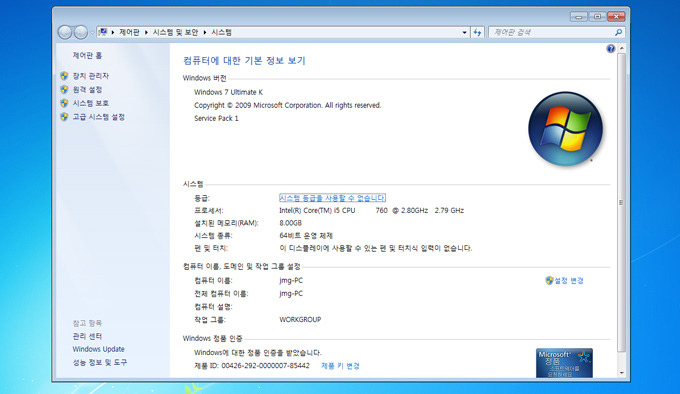
- 제어판의 시스템 열기 (컴퓨터에 대한 기본정보 및 시스템 정보 확인)
17. 그외 유용한 윈도우 단축키 모음
1. Shift + F10 : 마우스 우 클릭 버튼
2. Ctrl + Shift + Esc : 작업관리자 실행 (Ctrl + Alt + Del과 같음)
3. ALT + SPACE + C : 선택된 작업 종료 (ALT + F4와 같음)
4. Win + Home : 사용중인 창만 남기고 모든 창을 최소화
5. Win + F : 검색
※ 익스플로러 관련 단축키
1. F4 : 주소 창 열기
2. Ctrl + e : 익스플로러 6,7의 오른쪽 기본 주소창 검색
3. Ctrl + w : 익스플로러 탭, 창 닫기
4. Ctrl + t : 익스플로러 새탭열기
5. Ctrl + q : 익스플로러 실행중인 모든 탭 미리 보기
몰랐던 기능도 많네요. 감사합니다. ^^
좋은 정보 감사합니다^^
수고많으셨습니다. 감사합니다^^
win + D 단축키를 눌러서 바탕화면을 보고 다시 한번 누르면 원래대로(단축키 누르기 전의 환경) 창이 뜨는데요.
기존에 여러개의 프로그램을 띄워놓고 모두 화면에 띄우는 단축키 아시는 분 없나요..
축소된 프로그램까지 모두 띄우는거죠. 제 경우는 아이패드까지 모니터로 활용해서 쿼드 모니터인데
저 기능이 가능하면 매우 유용하겠더군요. 근데 아직도 못 찾고 있습니다. ;;
좋은 정보 감사합니다.ㅎ
좋은 정보 감사합니다. ^^
XP에선 Backspace로 쓰던 상위 폴더로 가는 기능이
7에서부턴 Alt+ ↑로 바뀌기도 했죠..
Win + R, E 편하게 자주 사용하는 기능이죠
좋은정보 감사합니다..
필요한 기능을 깔끔하게 정리해 주셨네요.. 감사합니다.
좋은 정보 감사합니다 ^^;
오. 이런 기능이 있었군요.
좋은정보 감사합니다.
오 좋은 정보네요 ㅋ 감사합니다
오 주소창 바로가기는 진짜 편하네요.. 감사합니다
오... 모르던 것도 많네요. 감사합니다.
좋은정보 감사합니다
이것도 역시 좋은정보네요 감사합니다.
좋은 정보 감사합니다.
정말 감사합니다. 이 단축키 다 외우면 정말 편리하게 쓸 수 있을 것 같네요!
좋은 정보 감사합니다!!
Alt + D 이거 진짜 꿀이네요.. 맨날 마우스로 올리는거 불편했었는데. 감사합니다
주소창 열기 : alt + D 말고 ctrl + L 도 있죠. 저는 ctrl + L 로만 쓴다능.. 익스, 파폭, 크롬 다 적용되고요..
몰랐던 유용한 키가 정말 많네요..
탐색기 새폴더도 정말 유용하게 쓸 거 같고.. 윈도우 키와 방향키를 이용한 창 이동, 최소화 등등도
정말 유용해 보이구요..
여러 몰랐던게 보이네요.
멋지네요 ^^
좋은 정보 감사합니다:) Shift+Ctrl+N 최고네요!
감사합니다
단축키 알면 편하죠 ㅎㅎ
좋은 정보 감사합니다 ^^;
잘보고 갑니다
win + e 는 정말 유용하네요
좋은정보 감사합니다 .,.... 많이 배워가네요 ㅎㅎ
좋은 정보 감사합니다.
전 내컴퓨터 단축키를 제일 많이 사용하네요 ㅎㅎ
잘배워갑니다~
win키랑 관련된 단축키가 이렇게 많을줄은...ㅋ
야...저기서 5개 밖에 몰랐네요....
잘보고 갑니다.
잘보고 배워갑니다^^*
잘봤습니다. ^^ 좋은정보 감사합니다.
잊어버린 단축키 다시 생각나네요 ㅎ 감사합니다~
신기한 것들 많네요. 유용하게 쓰겠습니다.
많이 배워갑니다.
고맙습니다.
윈도우7에서 추가된 유용한 단축키가 여럿 보이네요 ^^ 감사합니다~
와..... 여태 윈7쓰면서 몰랐던건데.. 여러모로 많이 배웁니다 ! 좋은정보 공유 감사해요 ㅎㅎ